✉ ¿Cómo configurar una cuenta de correo?
1. Abrimos la aplicación de correo del teléfono, la podremos encontrar en el menú principal de aplicaciones o escribiendo correo en el buscador de aplicaciones.
2. Una vez abierta, si no tenemos ninguna cuenta configurada en el dispositivo, este nos solicitará una cuenta de correo y posteriormente su contraseña para empezar la configuración de la cuenta. También podemos seleccionar la opción «CONFIGURACIÓN MANUAL» para elegir el tipo de cuenta manualmente.
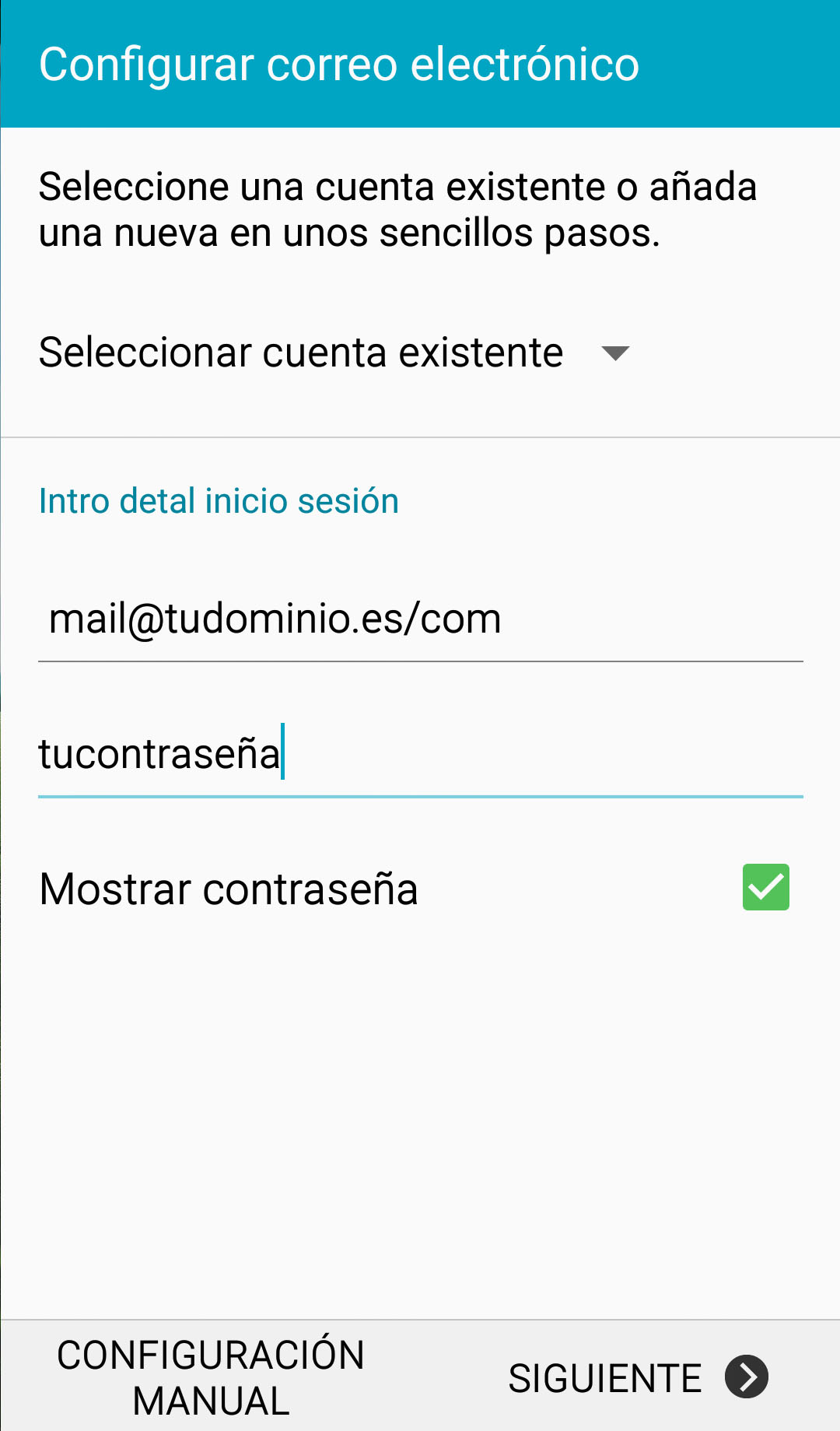
2. Una vez abierta, si no tenemos ninguna cuenta configurada en el dispositivo, este nos solicitará una cuenta de correo y posteriormente su contraseña para empezar la configuración de la cuenta. También podemos seleccionar la opción «CONFIGURACIÓN MANUAL» para elegir el tipo de cuenta manualmente.
3. En la siguiente ventana nos solicitarán que indiquemos que tipo de cuenta queremos sincronizar
Tipo de cuenta: En este apartado debemos elegir el tipo de configuración con el que nuestra cuenta va a ser configurada.
POP3, este tipo de configuración descargará los emails desde el servidor a nuestro dispositivo, permitiéndonos visualizarlos de forma offline. (Orientado preferentemente a un solo dispositivo).
IMAP, este tipo de configuración verá desde el servidor de correo los emails. Por lo que deberemos disponer de conexión a internet para poder trabajar con ellos. (Orientado a varios dispositivos, este método nos permite sincronizar los dispositivos de modo que si leemos en nuestro ordenador un correo, en el móvil aparecerá también leído.)
EXCHANGE, cuentas Microsoft Exchange.
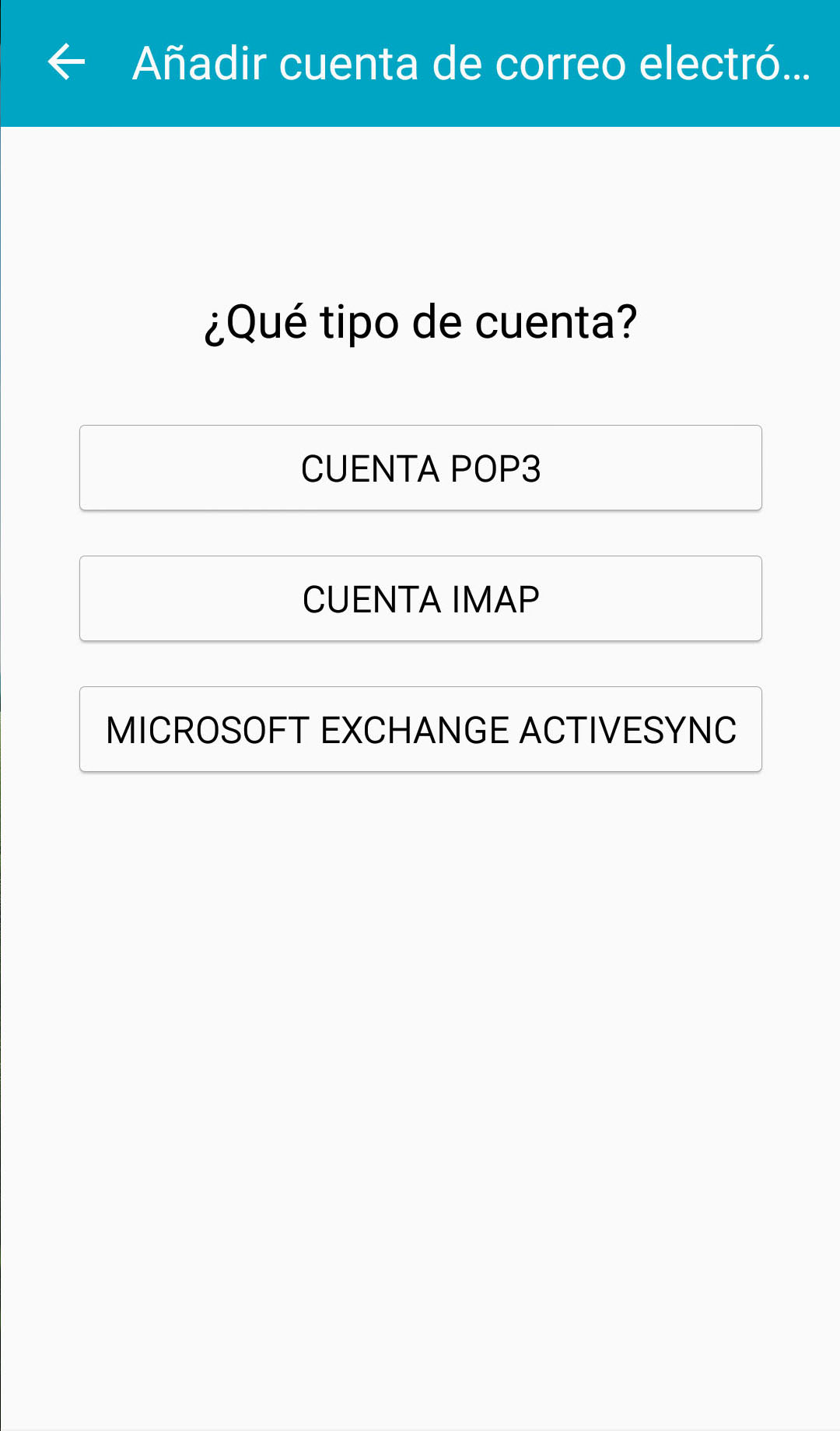
Recomendamos una configuración de cuenta IMAP para dispositivos móviles.
4. En el siguiente paso nos solicitarán los Datos de correo entrante:
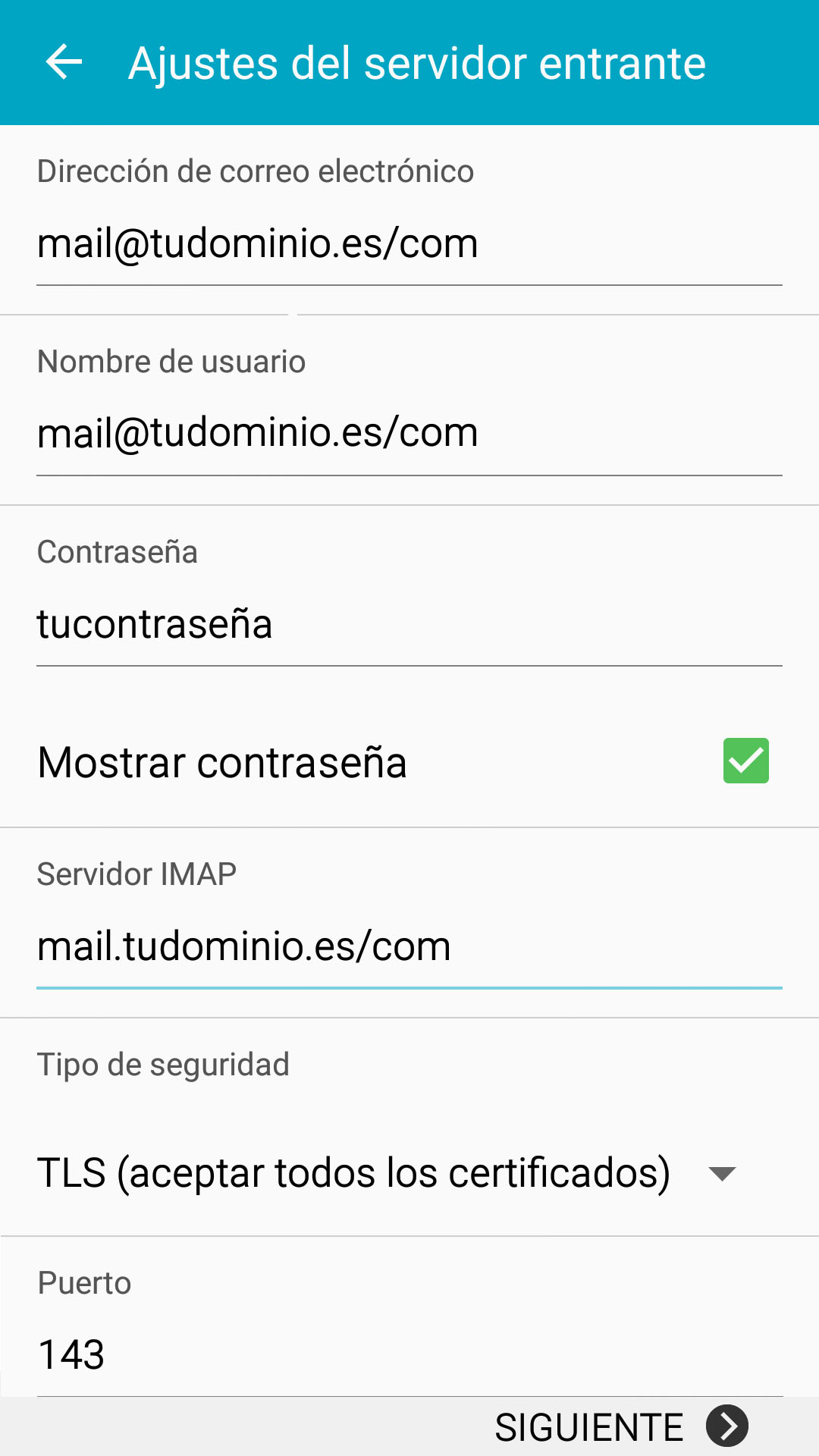
Dirección de correo electrónico: En esta casilla introduciremos la dirección de correo electrónico que deseamos configurar.
Su nombre: Apartado a elegir, será el nombre que demos a la cuenta dentro de nuestro propio ordenador.
Contraseña: En esta casilla introduciremos la contraseña correspondiente a la cuenta de correo electrónico.
Servidor IMAP: mail.tudominio (Ejemplo: mail.synergyweb.es).
Seguridad : TLS (aceptar todos los certificados).
Puerto:
IMAP: 143 o 993
POP3: 110 o 995
5. Datos del servidor de salida:
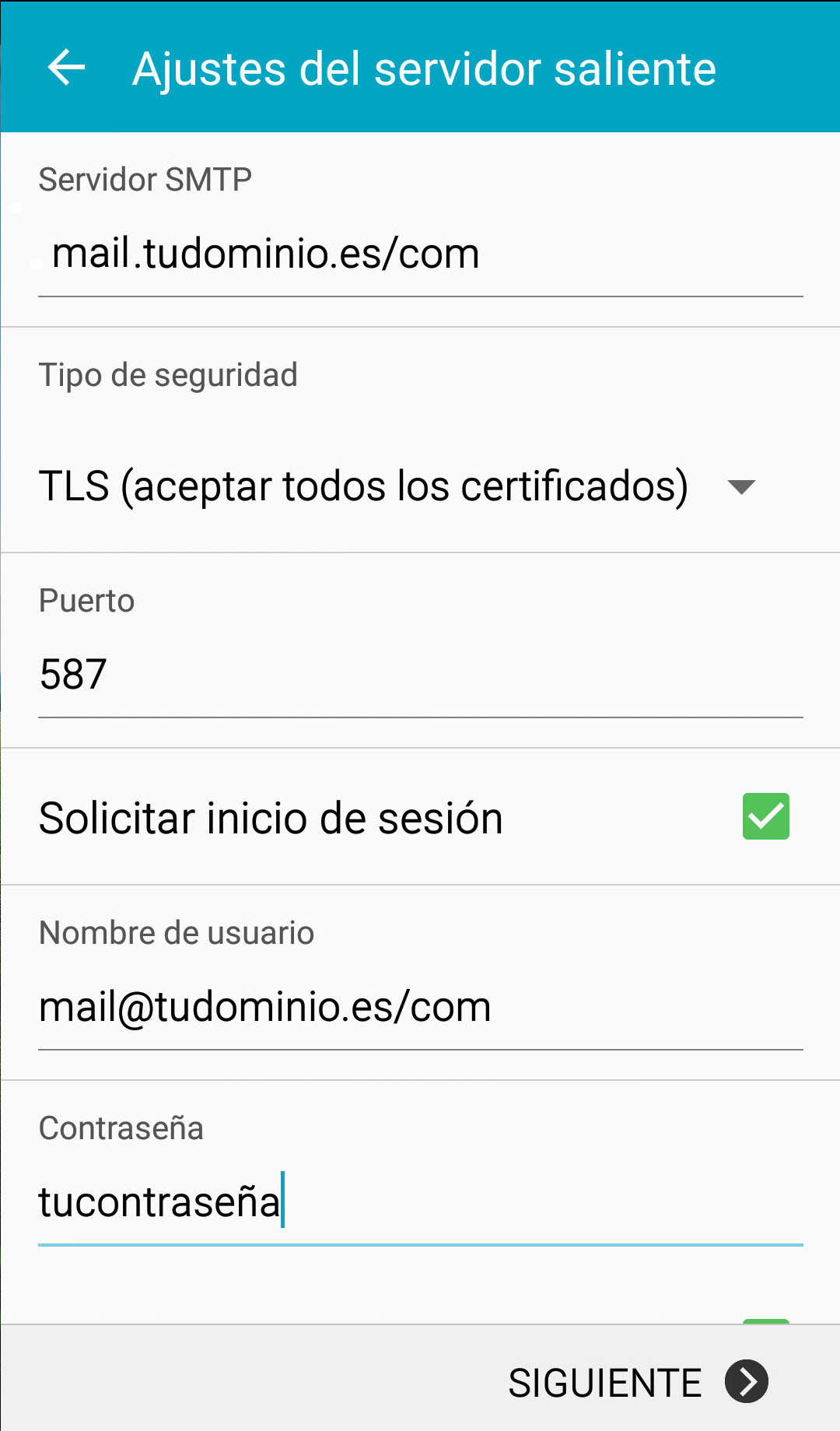
Servidor SMTP: mail.tudominio (Ejemplo: mail.synergyweb.es).
Seguridad : TLS (aceptar todos los certificados).
Puerto: 587 o 465
Aceptamos «Solicitar inicio de sesión».
Nombre de usuario: insertaremos la dirección de email que vamos a configurar de nuevo.
Contraseña: En esta casilla introduciremos la contraseña correspondiente a la cuenta de correo electrónico.
6. En la siguiente ventana, nos solicitarán las opciones de cuenta:
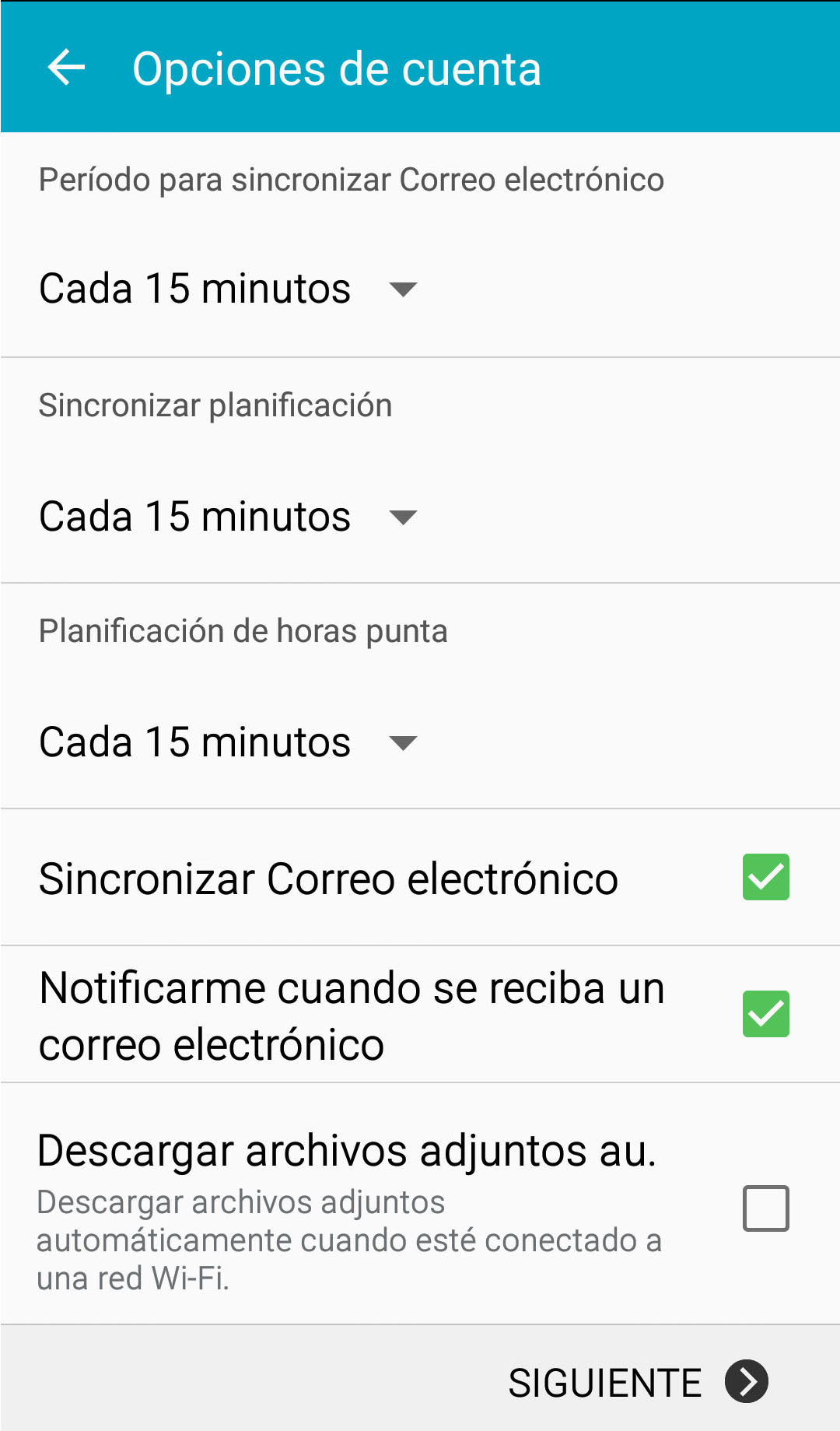
Período para sincronizar correo electrónico: En este apartado seleccionaremos el intervalo de tiempo en el cual el correo se actualizará con el servidor de correo.
Seleccionaremos las opciones de «Sincronizar Correo electrónico» y «Notificarme cuando se reciba un correo electrónico».
El resto de opciones se pueden configurar según criterios personales.
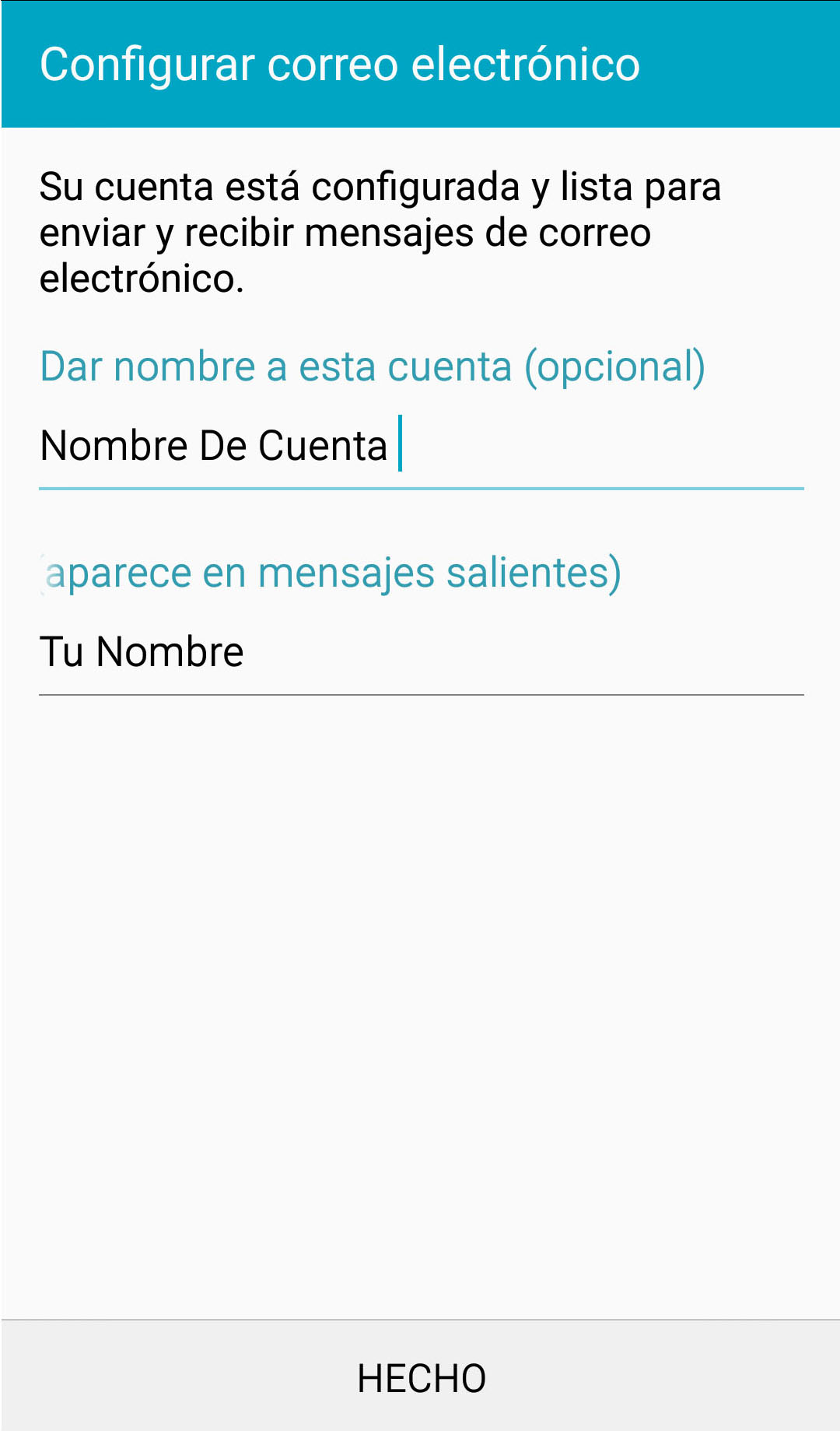
7. Para finalizar, establecemos un Nombre de cuenta (como veremos la cuenta nosotros) y un nombre que aparecerá en los mensajes saliente (Como nos visualizará el destinatario del mensaje).
Related Articles
✍ Añadir firma de correo en Webmail
La imagen de una empresa es fundamental y el hecho de que en nuestros correos aparezca una firma (acompañada de la correspondiente protección de datos) ayudará a reforzar esta imagen corporativa. Para poder añadir/modificar la firma de tus correos ...🗑️¿Cómo eliminar correos del buzón de Webmail?
Una de los principales causas que pueden ocasionarnos problemas con nuestro correo electrónico es haber superado la capacidad de almacenamiento de nuestro correo. Por tanto, para que esto no ocurra, no debemos saturar nuestras bandejas de correo. A ...🔑 ¿Cómo cambiar contraseña?
En caso de desear modificar tu contraseña, debes hacerlo desde la sección de configuración. Una vez dentro, entra en el apartado de contraseñas y podrás introducir la nueva contraseña. Una cosa muy importante a tener en cuenta es que no se debe poner ...